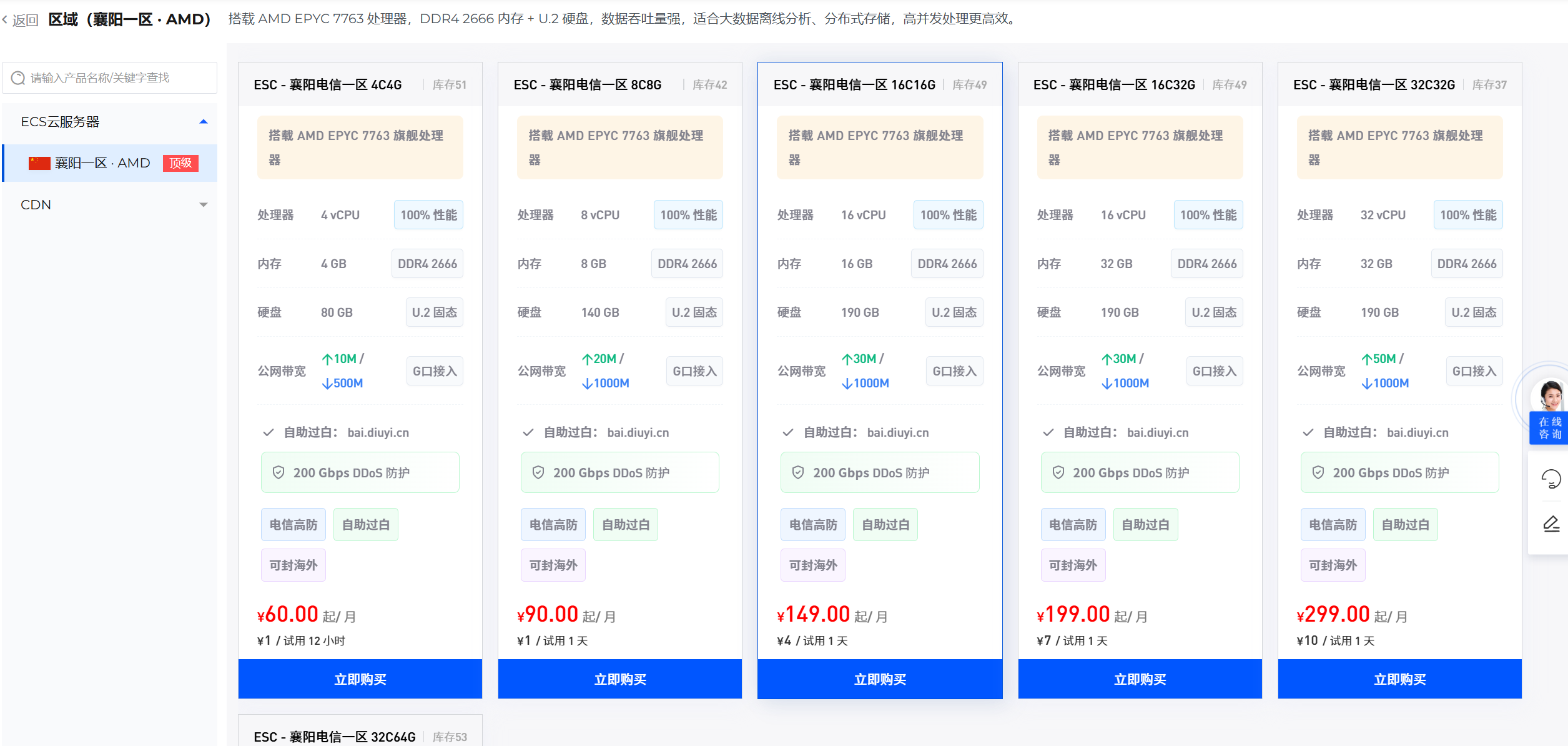







1.搭建网站需要购买什么服务器?
想不想拥有一个强大的CDN,不错这个服务器家cdn值得你拥有,主要价格便宜
支持如下
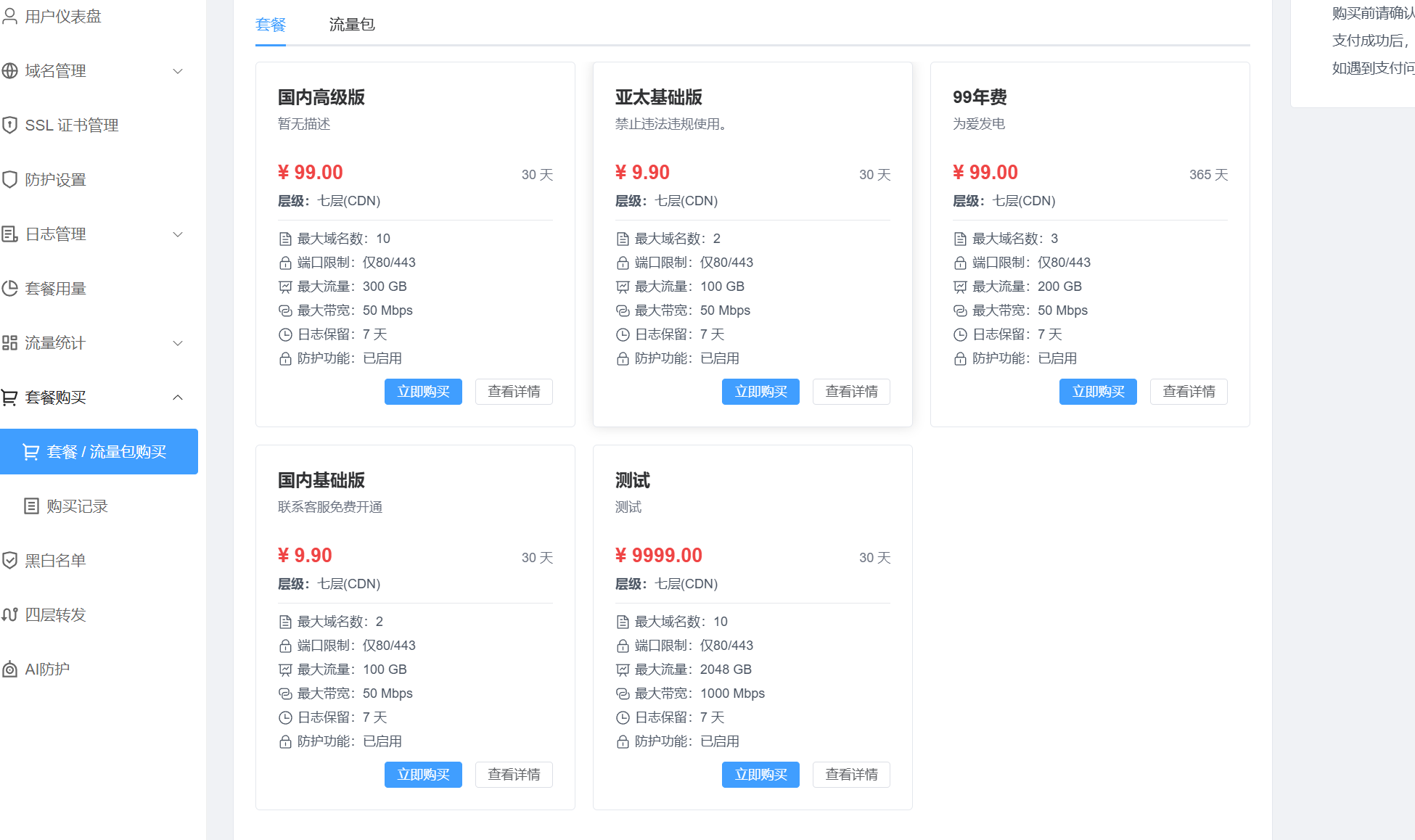
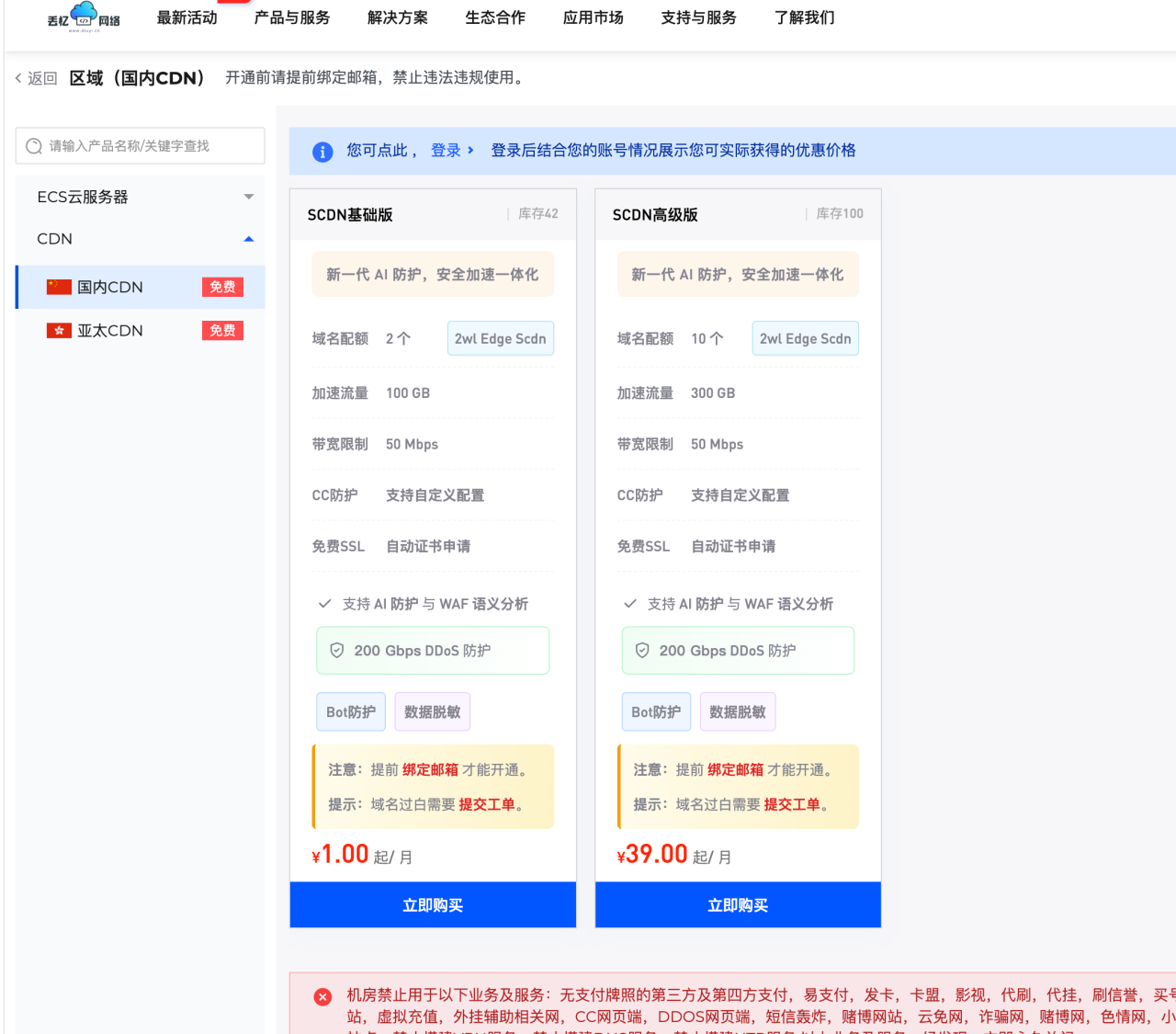
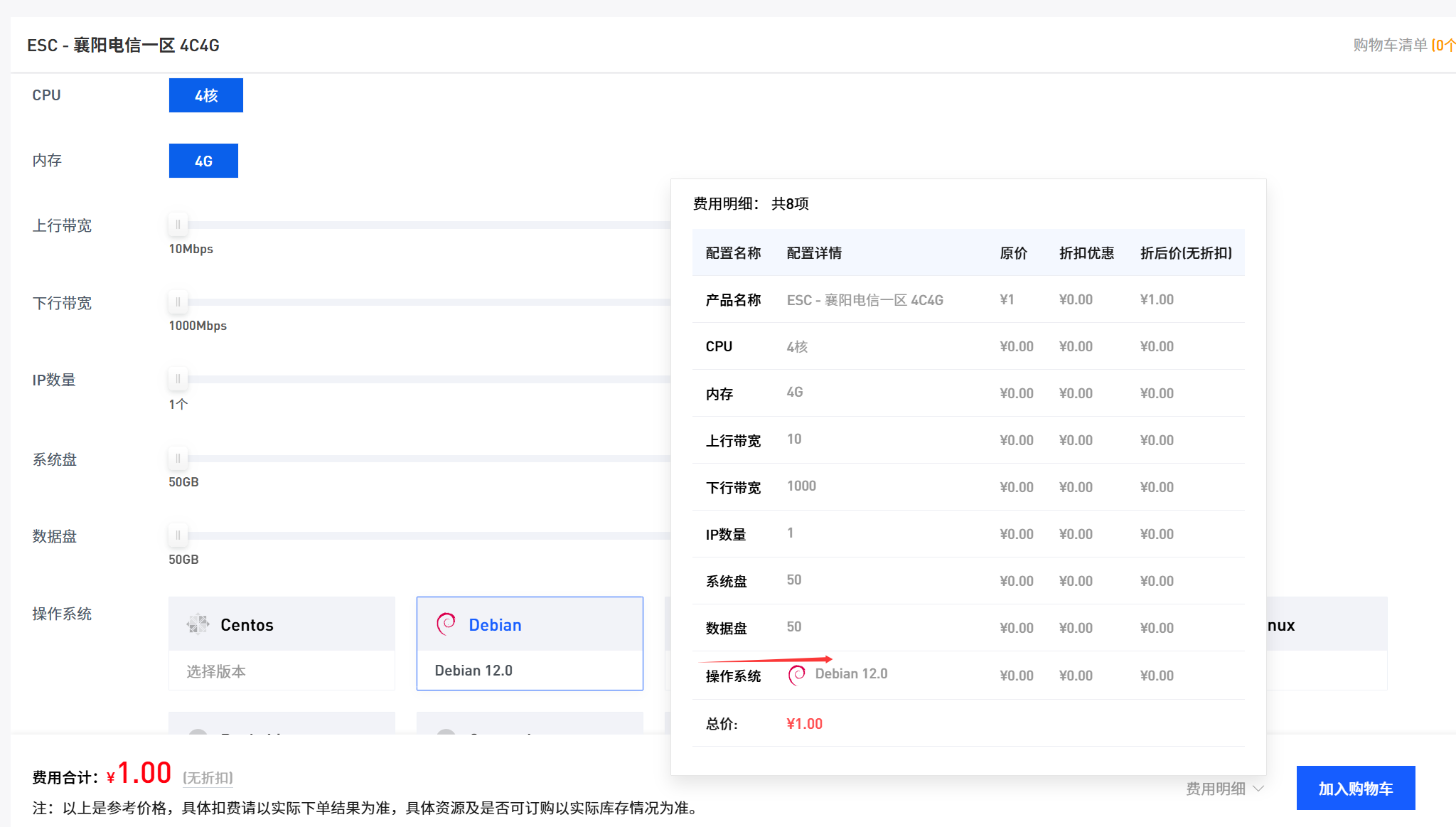
云服务器ESC 购买地址推荐:https://www.diuyi.cn/
注:域名未备案只能使用国外服务器搭建或者香港地区
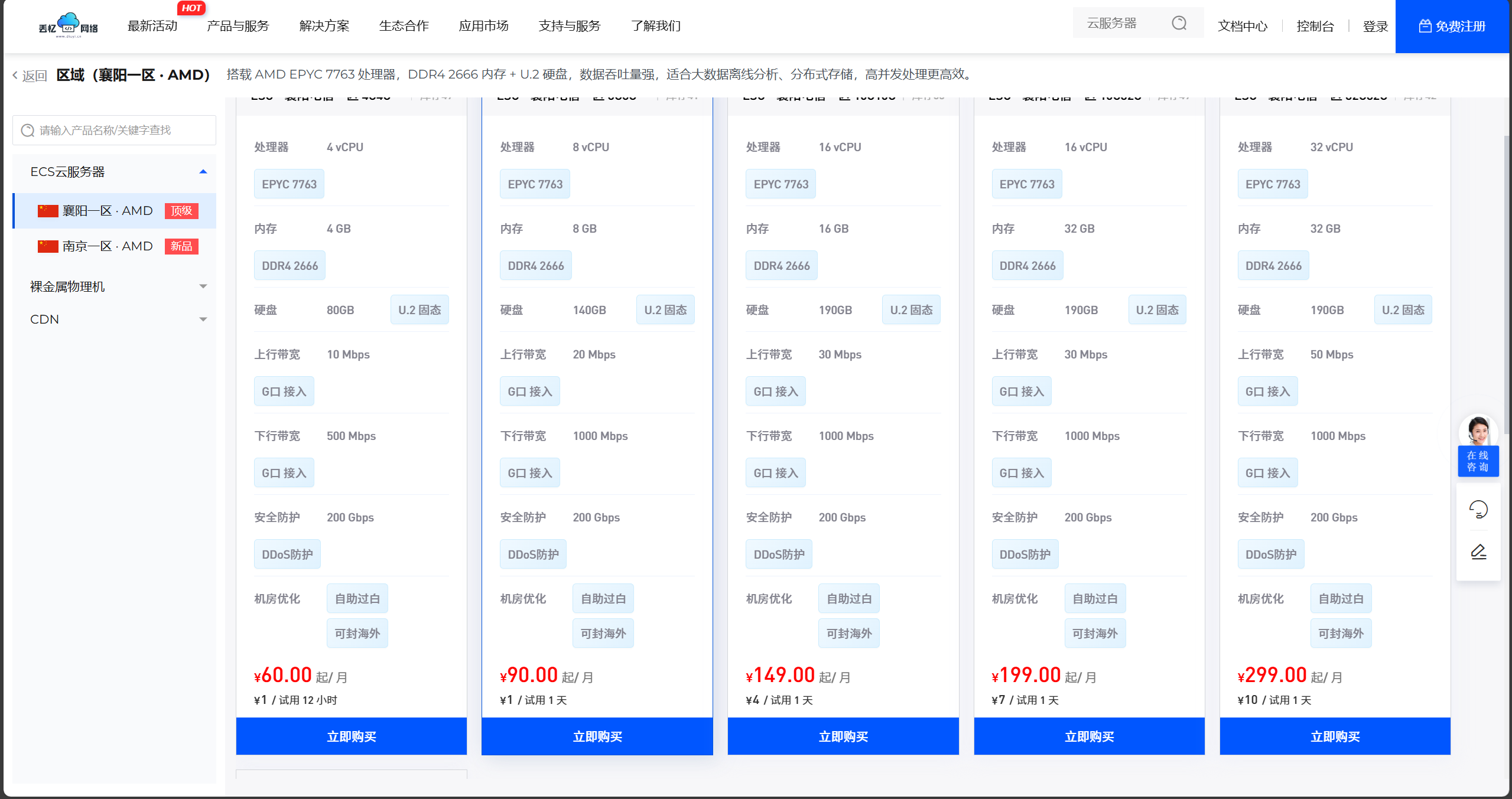
服务器操作系统推荐选择:Debian 版本推荐12.0
安装宝塔面板篇(2)
浏览器访问网址:http://bt.cn
来到网站首页点击:立即免费安装
![图片[3]-建站入门教程-丸出新花样](https://pic.imgdb.cn/item/64c7032f1ddac507cccab381.jpg)
打卡后往下滑动看到:Linux面板在线安装
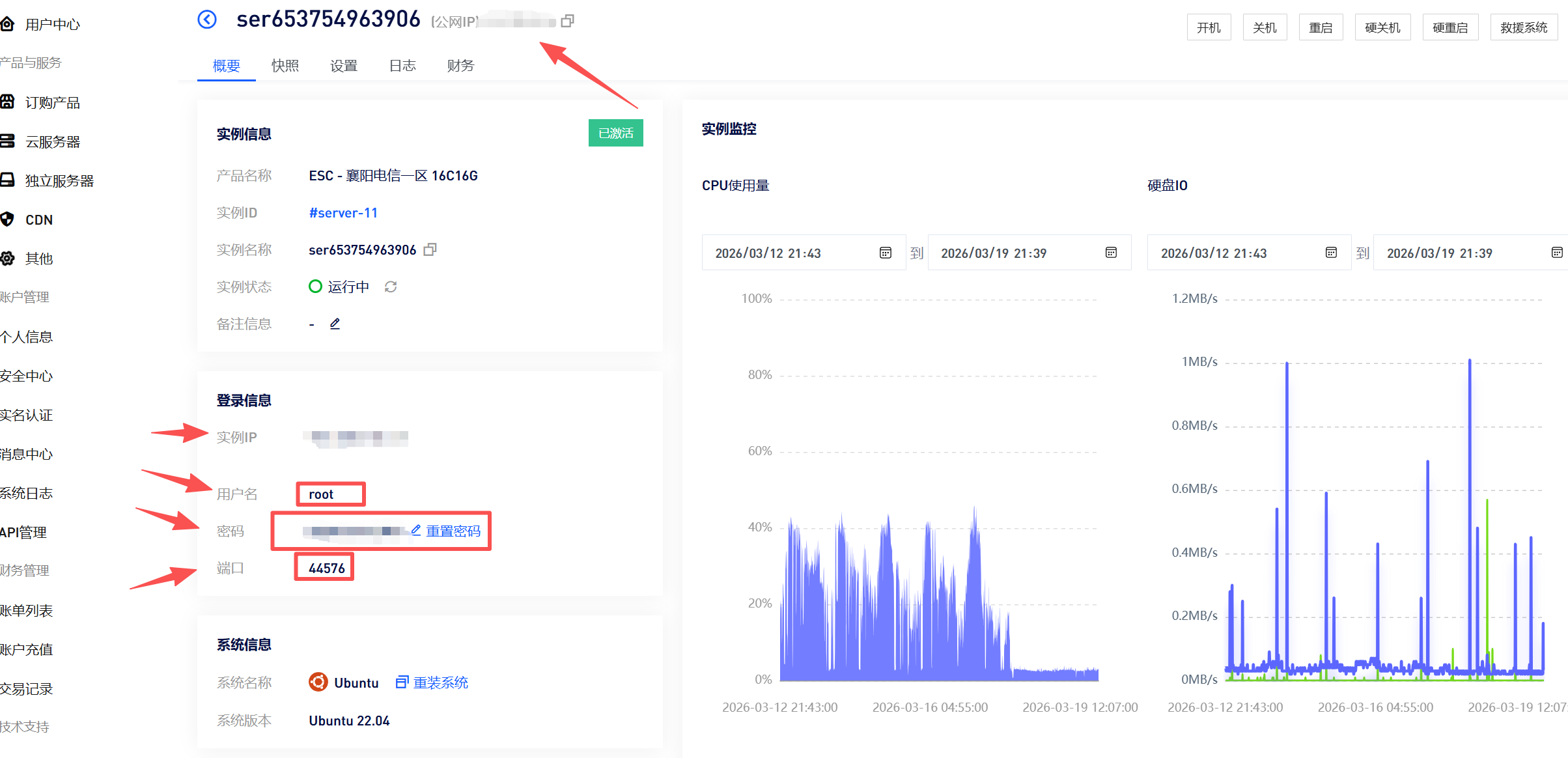
打开购买的服务器控制台复制服务器IP 密码
点击:立即安装到服务器
把复制的IP 和密码填写上,点击:立即安装到服务器
![图片[5]-建站入门教程-丸出新花样](https://pic.imgdb.cn/item/64c703781ddac507cccaff6d.jpg)
此时会弹出一个:推荐安装套件
使用默认的即可!点击立即安装到服务器
![图片[6]-建站入门教程-丸出新花样](https://pic.imgdb.cn/item/64c703961ddac507cccb1ec3.jpg)
正在安装,安装过程较久需要耐心等待!
![图片[7]-建站入门教程-丸出新花样](https://pic.imgdb.cn/item/64c703b41ddac507cccb4020.jpg)
安装成功
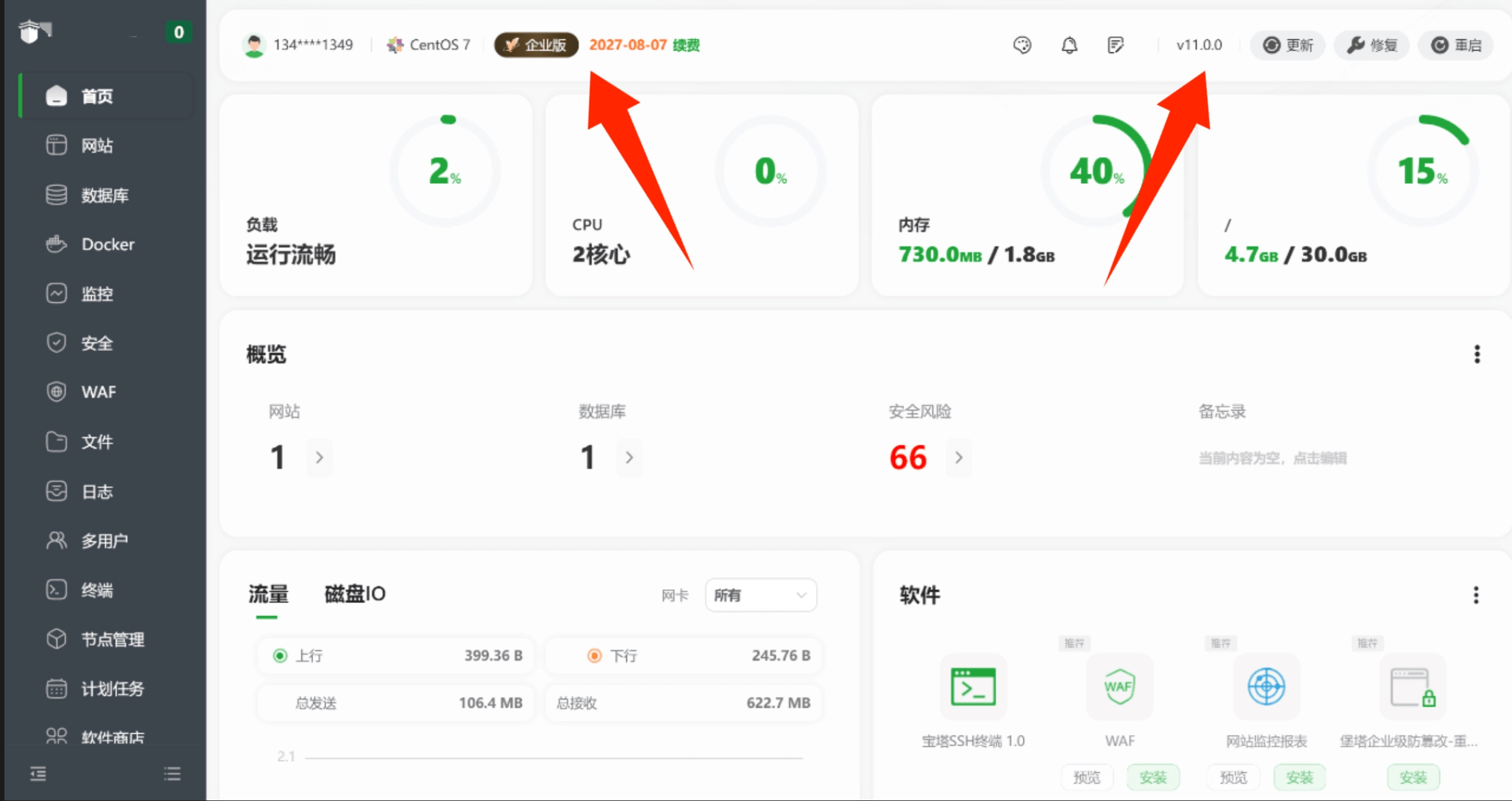
注:复制面板信息保存下来避免忘记!
![图片[8]-建站入门教程-丸出新花样](https://pic.imgdb.cn/item/64c703d31ddac507cccb655a.jpg)
宝塔面板使用篇(3)
复制面板地址到浏览器访问
![图片[9]-建站入门教程-丸出新花样](https://pic.imgdb.cn/item/64c704361ddac507cccbced0.jpg)
输入安装成功提示的用户名和账号密码
![图片[10]-建站入门教程-丸出新花样](https://pic.imgdb.cn/item/64c704571ddac507cccbeef0.jpg)
填写用户名和账号密码 点击:登录
![图片[11]-建站入门教程-丸出新花样](https://pic.imgdb.cn/item/64c7047b1ddac507cccc160f.jpg)
勾选:我已同意并阅读,点击:进入面板
![图片[12]-建站入门教程-丸出新花样](https://pic.imgdb.cn/item/64c704aa1ddac507cccc50a6.jpg)
没有注册过宝塔面板的需要注册账号
![图片[13]-建站入门教程-丸出新花样](https://pic.imgdb.cn/item/64c704c81ddac507cccc7646.jpg)
填写手机号和密码注册即可!
注:密码格式需要大写+小写英文
![图片[14]-建站入门教程-丸出新花样](https://pic.imgdb.cn/item/64c704e31ddac507cccc924b.jpg)
注册成功,返回继续登录
![图片[15]-建站入门教程-丸出新花样](https://pic.imgdb.cn/item/64c705031ddac507ccccb6fc.jpg)
成功登录宝塔面板
![图片[16]-建站入门教程-丸出新花样](https://pic.imgdb.cn/item/64c705211ddac507ccccd415.jpg)
腾讯云域名购买篇(4)
前往腾讯云购买域名:https://buy.cloud.tencent.com/domain?from=console
输入自己想要的域名以本站域名为例:wzbot
可选择自己喜欢的后缀域名进行购买
本站后缀为.cc
![图片[17]-建站入门教程-丸出新花样](https://pic.imgdb.cn/item/64c705aa1ddac507cccd7bd3.jpg)
腾讯云域名解析篇(5)
打开腾讯云域名管理面板,点击:解析
![图片[18]-建站入门教程-丸出新花样](https://pic.imgdb.cn/item/64c705d21ddac507cccdaecf.jpg)
点击:添加记录
![图片[19]-建站入门教程-丸出新花样](https://pic.imgdb.cn/item/64c705ea1ddac507cccdcb2d.jpg)
主机记录是什么如何填写?
![图片[20]-建站入门教程-丸出新花样](https://pic.imgdb.cn/item/64c7060e1ddac507cccdf7f9.jpg)
简单说一下,大佬勿笑喷!
一般只能用上@ www 和*
@有什么用处
假如你需要直接访问你的域名你的主机记录就填写@24056910
比如直接访问wzbot.cn
www有什么用处
www.wzbot.cn是二级域名可无限解析
就是你设置不一样的可以搭建不同的网站
前面的www也可替换成你想要的英文
例如本站blog.wzbot.cn
*有什么用处
*也称为泛解析 简单来说就是
主机记录填写*你在域名前面输入任何数字及英文都能访问
举个栗子
我解析的是*.wzbot.cn那么我可以在域名前面
加上xx.wzbot.cn或者123.wzbot.cn任何数字及英文都能访问
这个需要添加两条解析使用一个是@还要就是*两条记录
一般可用作于发卡网主站以及其他的主站
二级域名也可以搭建主站只不过设置分站时候比较麻烦
这里就跳过了不说了
记录类型是什么如何填写?
![图片[21]-建站入门教程-丸出新花样](https://pic.imgdb.cn/item/64c706341ddac507ccce294e.jpg)
一般我们只能用到A记录值和CNAME
简单说A记录类型
用来指定域名的IPv4地址(如:服务器IP),如果需要将域名指向一个IP地址,就需要添加A记录。
再说一下CNAME记录类型
如果需要将域名指向另一个域名,再由另一个域名提供ip地址,就需要添加CNAME记录。
小白不需要了解那么多,一般套cdn的时候才可以用到!
cnd是什么你别问,先学会跑再去学飞!
记录值是什么怎么填写?
![图片[22]-建站入门教程-丸出新花样](https://pic.imgdb.cn/item/64c7064e1ddac507ccce4b5e.jpg)
把宝塔服务器IP填写上即可!
然后点击保存! 这样就可以了!
![图片[23]-建站入门教程-丸出新花样](https://pic.imgdb.cn/item/64c706691ddac507ccce6d7e.jpg)











暂无评论内容